Você sabia que é possível juntar vários vídeos em um só? No mundo da edição de vídeo, essa técnica é essencial para criar produções mais dinâmicas e envolventes. Vamos explorar algumas formas de como fazer isso.
Como juntar vídeos em um só
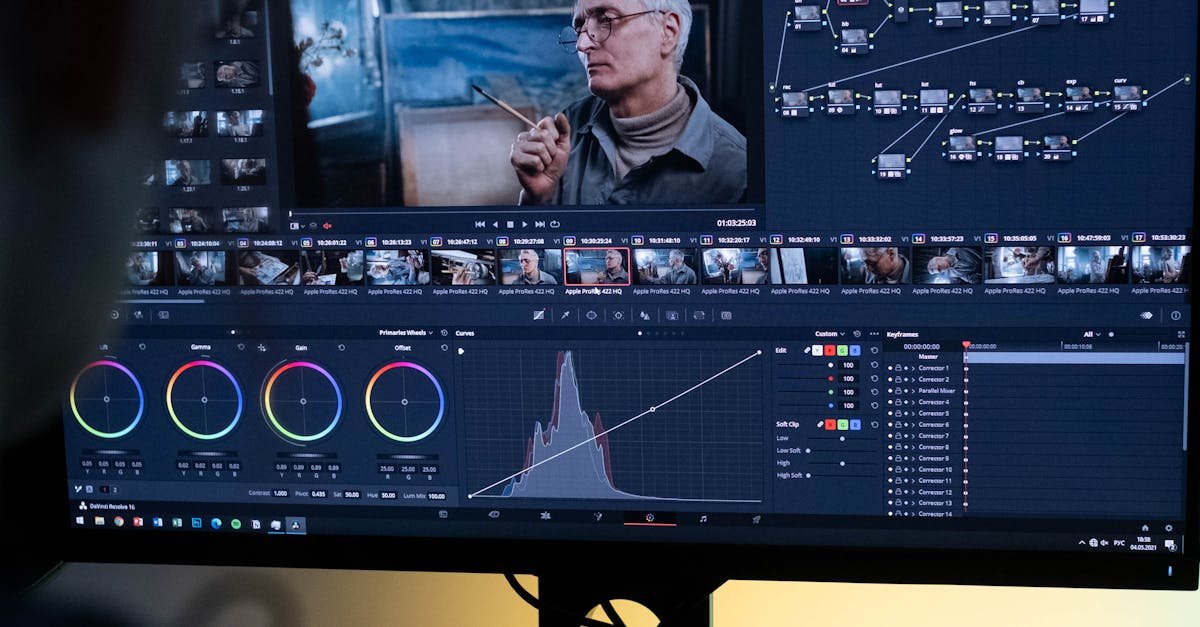
Juntar vídeos é uma habilidade fundamental para quem trabalha com conteúdo audiovisual. Com ferramentas e softwares de edição, você pode combinar diferentes clipes, adicionar transições e criar uma narrativa fluída, tornando seu vídeo mais atrativo e profissional.
Métodos para Juntar Vídeos
Métodos para Juntar Vídeos
Juntar vídeos pode ser uma tarefa simples se você souber quais ferramentas usar. Existem várias maneiras de combinar múltiplos vídeos em um só, dependendo das suas necessidades e do software disponível. Aqui estão alguns dos métodos mais eficazes:
1. Usando o Windows Movie Maker
O Windows Movie Maker é uma ferramenta gratuita e fácil de usar para usuários de Windows. Para juntar vídeos:
- Abra o Windows Movie Maker e clique em Adicionar vídeos e fotos.
- Selecione os vídeos que deseja juntar e clique em Importar.
- Arraste os vídeos para a linha do tempo na ordem desejada.
- Use a opção de Salvar filme para exportar o vídeo final.
2. Utilizando o iMovie
Para usuários de Mac, o iMovie é uma excelente opção:
- Abra o iMovie e crie um novo projeto.
- Clique em Importar Mídia para adicionar seus vídeos.
- Arraste os vídeos para a linha do tempo e organize-os.
- Exporte o projeto clicando em Compartilhar e, em seguida, Exportar Filme.
3. Aplicativos Online
Se você prefere não instalar software, existem várias opções online:
- Clideo: Um editor online que permite juntar vídeos facilmente. Basta fazer upload dos arquivos, organizá-los e clicar em Juntar.
- Kapwing: Outro editor online que oferece recursos para juntar vídeos, adicionar texto e muito mais.
- VEED.IO: Uma plataforma online que permite combinar vídeos e editar com várias opções de personalização.
4. Usando Software de Edição Profissional
Para quem busca mais recursos e controle sobre a edição, softwares como Adobe Premiere Pro ou Final Cut Pro são ideais:
- Importe os vídeos para o software.
- Arraste os clipes para a linha do tempo e ajuste conforme necessário.
- Adicione transições, efeitos e textos para melhorar a apresentação.
- Exporte o projeto finalizado em seu formato preferido.
5. Aplicativos Móveis
Se você prefere editar vídeos diretamente do seu smartphone, existem aplicativos dedicados:
- InShot: Um aplicativo popular para edição de vídeo que permite juntar clipes, adicionar música e aplicar efeitos.
- Quik: Desenvolvido pela GoPro, este aplicativo permite criar vídeos rapidamente, juntando clipes e adicionando transições automaticamente.
Com esses métodos, você pode facilmente juntar vídeos e criar conteúdos mais envolventes. Experimente as diferentes ferramentas e descubra qual delas atende melhor às suas necessidades!
Usando o Windows Movie Maker
Usando o Windows Movie Maker
O Windows Movie Maker é uma ferramenta gratuita e fácil de usar para quem deseja juntar vídeos de forma rápida e prática. Embora tenha sido descontinuado, muitos usuários ainda encontram valor em suas funcionalidades simples. Aqui está um passo a passo sobre como usar o Windows Movie Maker para combinar seus vídeos:
1. Abrindo o Windows Movie Maker
Primeiro, inicie o Windows Movie Maker no seu computador:
- Procure o aplicativo no menu Iniciar ou na área de trabalho.
- Abra o programa e aguarde o carregamento completo.
2. Importando os Vídeos
Depois de abrir o programa, você precisará importar os vídeos que deseja juntar:
- Clique em Adicionar vídeos e fotos na barra de ferramentas.
- Selecione os vídeos que você deseja combinar do seu computador.
- Clique em Abrir para importar os arquivos para o Movie Maker.
3. Organizando os Vídeos na Linha do Tempo
Após a importação, organize os vídeos na linha do tempo:
- Arraste os vídeos para a linha do tempo na ordem em que deseja que apareçam.
- Verifique se não há espaços entre os clipes; isso pode resultar em cortes indesejados no vídeo final.
4. Editando os Vídeos
Agora é hora de editar seus vídeos para garantir um resultado final polido:
- Use as ferramentas de corte para remover partes desnecessárias de cada vídeo.
- Adicione transições entre os clipes para melhorar a fluidez do vídeo.
- Se desejar, insira textos, legendas ou efeitos sonoros para enriquecer seu vídeo.
5. Salvando o Vídeo Final
Depois de editar e organizar seus vídeos, é hora de exportar o resultado:
- Na barra de ferramentas, clique em Arquivo e selecione Salvar filme.
- Escolha a qualidade do vídeo (por exemplo, Alta definição, Média, etc.) e clique em Avançar.
- Escolha o local onde deseja salvar o vídeo e clique em Salvar.
6. Revisando o Vídeo Final
Após salvar, não se esqueça de revisar seu vídeo:
- Abra o arquivo exportado e assista para garantir que tudo esteja conforme desejado.
- Verifique a qualidade do áudio e a sincronização das transições.
Usar o Windows Movie Maker para juntar vídeos é uma maneira prática e acessível de criar produções audiovisuais. Com esses passos simples, você poderá combinar seus vídeos e criar conteúdos mais envolventes!
Utilizando o iMovie
Utilizando o iMovie
O iMovie é uma ferramenta poderosa e intuitiva para usuários de Mac que desejam juntar vídeos de maneira simples e eficiente. Com uma interface amigável e recursos avançados, o iMovie permite criar produções audiovisuais de qualidade. Aqui está um passo a passo sobre como usar o iMovie para combinar seus vídeos:
1. Abrindo o iMovie
Para começar, localize e abra o iMovie no seu Mac:
- Procure o ícone do iMovie no Dock ou na pasta de Aplicativos.
- Abra o aplicativo e aguarde o carregamento completo.
2. Criando um Novo Projeto
Após abrir o iMovie, você precisará criar um novo projeto:
- Clique em Projetos no canto superior esquerdo.
- Selecione Criar Novo e escolha Filme.
- Escolha um tema, se desejar, ou clique em Continuar para começar com um projeto em branco.
3. Importando os Vídeos
Agora, você precisa importar os vídeos que deseja juntar:
- Clique em Importar Mídia na barra de ferramentas.
- Selecione os vídeos que deseja adicionar ao projeto e clique em Abrir.
4. Organizando os Vídeos na Linha do Tempo
Depois de importar os vídeos, organize-os na linha do tempo:
- Arraste os vídeos da biblioteca para a linha do tempo na ordem desejada.
- Verifique se não há espaços entre os clipes, pois isso pode resultar em um vídeo final com cortes indesejados.
5. Editando os Vídeos
Agora é hora de editar seus vídeos para garantir um resultado final polido:
- Use as ferramentas de corte para remover partes indesejadas de cada vídeo.
- Adicione transições entre os clipes para melhorar a fluidez do vídeo.
- Se desejar, insira textos, legendas ou efeitos sonoros para enriquecer seu vídeo.
6. Exportando o Vídeo Final
Após editar e organizar seus vídeos, é hora de exportar o resultado:
- Clique em Arquivo na barra de menu e selecione Compartilhar.
- Escolha a opção Arquivo para salvar o vídeo no seu computador.
- Defina as configurações de qualidade e clique em Próximo.
- Escolha o local onde deseja salvar o vídeo e clique em Salvar.
7. Revisando o Vídeo Final
Depois de exportar, não se esqueça de revisar seu vídeo:
- Abra o arquivo exportado e assista para garantir que tudo esteja conforme desejado.
- Verifique a qualidade do áudio e a sincronização das transições.
Utilizar o iMovie para juntar vídeos é uma maneira eficaz e acessível de criar produções audiovisuais de alta qualidade. Com esses passos simples, você poderá combinar seus vídeos e criar conteúdos mais envolventes!
Aplicativos Online para Combinar Vídeos
Aplicativos Online para Combinar Vídeos
Se você prefere uma solução rápida e prática para juntar vídeos, os aplicativos online são uma ótima opção. Eles não requerem instalação e permitem que você combine vídeos diretamente do seu navegador. Aqui estão algumas das melhores ferramentas online para combinar vídeos:
1. Clideo
Clideo é uma plataforma online que oferece várias ferramentas de edição de vídeo, incluindo a opção de juntar vídeos:
- Acesse o site clideo.com/merge-video.
- Faça upload dos vídeos que deseja combinar.
- Organize os vídeos na ordem desejada e clique em Juntar.
- Depois que o processo for concluído, você pode baixar o vídeo combinado.
2. Kapwing
Kapwing é um editor de vídeo online fácil de usar, ideal para juntar vídeos:
- Visite kapwing.com/tools/merge.
- Carregue os vídeos que deseja combinar.
- Arraste os vídeos para a linha do tempo e ajuste a ordem.
- Adicione transições ou textos, se desejar, e clique em Exportar para salvar o vídeo final.
3. Merge Video Online
Merge Video Online é uma ferramenta simples e direta:
- Acesse mergevideo.online.
- Selecione os vídeos que deseja juntar e clique em Upload.
- Uma vez carregados, clique em Merge para juntar os vídeos.
- Baixe o vídeo combinado quando o processamento estiver completo.
4. Online Video Cutter
Embora seja conhecido principalmente como um cortador de vídeo, o Online Video Cutter também permite combinar vídeos:
- Visite onlinevideocutter.com.
- Faça upload dos vídeos que deseja combinar.
- Use a ferramenta para ajustar e juntar os vídeos.
- Salve o vídeo final em seu dispositivo.
5. WeVideo
WeVideo é um editor de vídeo online robusto que permite combinar vídeos e adicionar efeitos:
- Crie uma conta gratuita em wevideo.com.
- Inicie um novo projeto e faça upload dos vídeos que deseja combinar.
- Arraste os vídeos para a linha do tempo e organize-os.
- Adicione transições, textos e efeitos, se desejar.
- Exporte o vídeo finalizado quando estiver satisfeito com a edição.
Esses aplicativos online oferecem uma maneira conveniente de combinar vídeos rapidamente, sem a necessidade de software adicional. Experimente diferentes ferramentas e descubra qual delas melhor atende às suas necessidades!
Veja mais
Ficou interessado? Então não perca a chance de explorar mais sobre Como juntar audios, um guia prático que pode simplificar sua rotina!