Aprenda como juntar vários vídeos em um só e como isso pode melhorar sua apresentação e compartilhamento de conteúdo. Neste tutorial, vamos explorar algumas técnicas e ferramentas úteis para esta tarefa.
Como juntar vários vídeos em um só
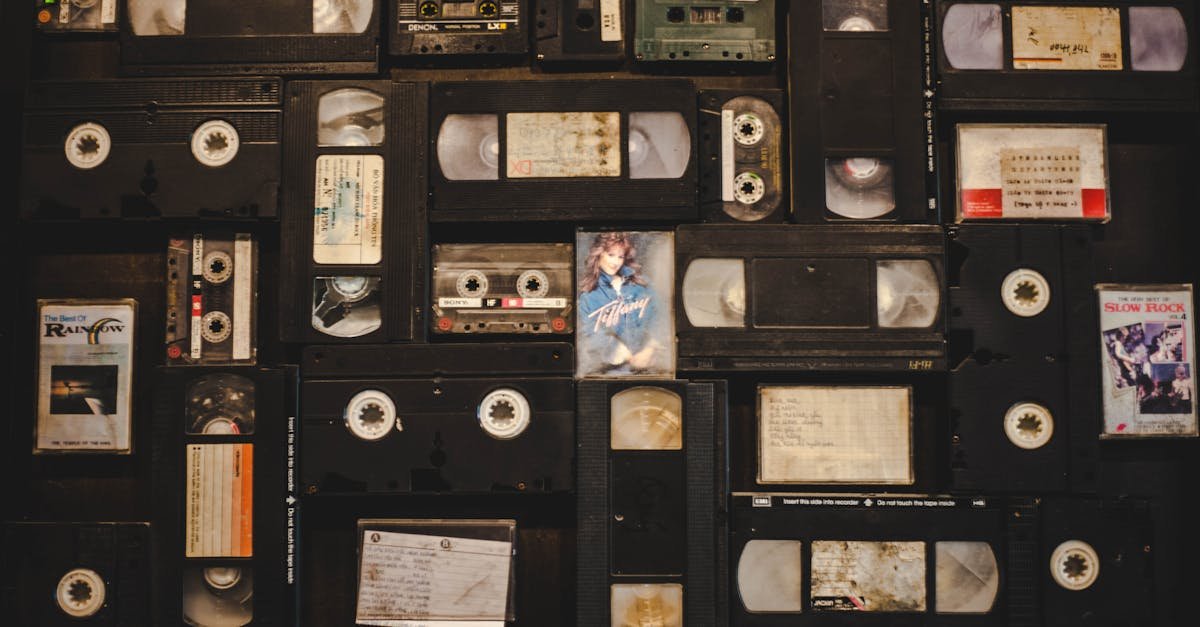
Neste post, vamos discutir diversas maneiras de juntar vários vídeos em um só, utilizando softwares de edição e ferramentas online. Junte-se a nós e descubra como criar um conteúdo mais coeso e impactante!
Melhores Ferramentas e Softwares para Juntar Vídeos
Juntar vídeos pode ser uma tarefa simples se você tiver as ferramentas certas. Aqui estão algumas das melhores ferramentas e softwares disponíveis, tanto gratuitos quanto pagos, que podem ajudá-lo a compilar seus clipes de maneira eficiente:
1. iMovie: Uma excelente opção para usuários de Mac, o iMovie é um software gratuito que oferece uma interface intuitiva e recursos poderosos de edição. Com ele, você pode facilmente juntar vídeos, adicionar transições e efeitos, e exportar seu projeto em alta qualidade.
2. Windows Movie Maker: Embora tenha sido descontinuado, o Windows Movie Maker ainda é uma opção popular para quem busca uma solução simples e gratuita para juntar vídeos em PCs Windows. Ele permite uma edição básica e é ideal para iniciantes.
3. Adobe Premiere Pro: Para quem procura um software profissional, o Adobe Premiere Pro é uma das melhores opções do mercado. Embora seja um software pago, ele oferece uma ampla gama de recursos de edição, permitindo que você junte vídeos com precisão e adicione efeitos sofisticados.
4. Filmora: Este software de edição é conhecido por sua interface amigável e recursos robustos. Filmora é uma excelente escolha para quem quer uma solução intermediária, oferecendo tanto opções gratuitas quanto pagas. É ideal para juntar vídeos e criar projetos mais elaborados.
5. DaVinci Resolve: Um software gratuito que oferece edição de vídeo profissional, o DaVinci Resolve é uma ótima opção para quem busca recursos avançados. Embora tenha uma curva de aprendizado um pouco maior, é extremamente poderoso para juntar vídeos e realizar correções de cor.
6. Shotcut: Uma opção de código aberto e gratuita, o Shotcut oferece uma interface simples e uma variedade de recursos de edição. É uma boa escolha para quem procura uma ferramenta leve para juntar vídeos sem complicações.
7. Aplicativos Móveis: Para edições rápidas em smartphones, aplicativos como InShot, KineMaster e Quik permitem juntar vídeos facilmente. Eles são ideais para quem deseja editar e compartilhar vídeos diretamente do celular.
Com essas ferramentas e softwares, você pode escolher a opção que melhor se adapta às suas necessidades e começar a juntar seus vídeos de maneira eficiente. Explore cada um deles e descubra qual se encaixa melhor no seu estilo de edição!
Passo a Passo para Juntar Vídeos de Forma Simples
Juntar vídeos pode parecer uma tarefa complexa, mas seguindo um passo a passo simples, você pode fazer isso de forma rápida e eficiente. Aqui está um guia prático para ajudá-lo a juntar seus vídeos:
1. Escolha o Software: Comece escolhendo o software ou aplicativo que você deseja usar para juntar seus vídeos. Considere as opções mencionadas anteriormente, como iMovie, Adobe Premiere Pro ou qualquer outro que se adapte ao seu nível de habilidade.
2. Importe seus Vídeos: Abra o software escolhido e importe os vídeos que você deseja juntar. A maioria dos programas permite arrastar e soltar os arquivos diretamente na interface ou usar a opção de importação.
3. Organize os Clipes: Após a importação, organize os clipes na ordem que você deseja que apareçam no vídeo final. Arraste os vídeos para a linha do tempo do editor e ajuste-os conforme necessário.
4. Adicione Transições: Para tornar a transição entre os clipes mais suave, adicione transições. A maioria dos softwares oferece uma variedade de opções de transição que podem ser aplicadas facilmente entre os clipes.
5. Edite o Vídeo: Se necessário, faça ajustes nos clipes, como cortar partes indesejadas, ajustar o brilho ou adicionar efeitos. Essa etapa é importante para garantir que seu vídeo final tenha uma aparência profissional.
6. Adicione Música ou Narração: Para enriquecer seu vídeo, considere adicionar uma trilha sonora ou narração. Certifique-se de que a música esteja livre de direitos autorais, caso você planeje compartilhar o vídeo publicamente.
7. Revise seu Trabalho: Antes de finalizar, assista ao vídeo completo para garantir que tudo esteja conforme desejado. Verifique se as transições estão suaves e se a qualidade do áudio está boa.
8. Exporte seu Vídeo: Após fazer todas as edições necessárias, exporte seu vídeo. Escolha o formato desejado (como MP4 ou MOV) e selecione a qualidade de exportação. Salve o vídeo em um local acessível.
Seguindo esse passo a passo, você poderá juntar seus vídeos de forma simples e eficaz. Agora é hora de transformar seus clipes em uma produção cativante que você pode compartilhar com amigos e familiares!
Dicas sobre Formatos e Transições Ideais
Ao juntar vídeos, escolher os formatos corretos e aplicar as transições ideais é fundamental para garantir que o produto final seja visualmente atraente e profissional. Aqui estão algumas dicas para ajudá-lo:
1. Escolha o Formato Certo: O formato do vídeo é crucial para a qualidade e compatibilidade. Os formatos mais comuns incluem:
- MP4: Um dos formatos mais populares, ideal para a maioria das plataformas, pois oferece boa qualidade com tamanhos de arquivo relativamente pequenos.
- AVI: Um formato de alta qualidade, mas que pode gerar arquivos maiores. É mais adequado para edições que exigem alta qualidade de imagem.
- MOV: Usado principalmente em dispositivos Apple, é um formato de alta qualidade que funciona bem para edição em softwares como o iMovie.
- WMV: Um formato da Microsoft, geralmente usado para vídeos que serão reproduzidos em dispositivos Windows.
2. Considere a Resolução: A resolução do vídeo afeta diretamente a qualidade. As resoluções mais comuns são:
- 1080p (Full HD): Ideal para a maioria dos projetos, garantindo excelente qualidade visual.
- 720p (HD): Uma opção mais leve, ainda com boa qualidade, ideal para vídeos que não precisam ser em alta definição.
- 4K: Para projetos que exigem o máximo de qualidade, o 4K é ideal, mas lembre-se de que os arquivos serão significativamente maiores.
3. Transições Suaves: As transições entre os clipes são essenciais para manter o fluxo do vídeo. Aqui estão algumas opções de transições:
- Fade (Desvanecer): Uma transição clássica que suaviza a mudança entre clipes, ideal para vídeos emocionais ou reflexivos.
- Cut (Corte): A transição mais simples, que simplesmente corta de um clipe para outro. É eficaz para manter um ritmo rápido.
- Slide (Deslizar): Uma transição dinâmica que faz o clipe deslizar para dentro ou para fora da tela, adicionando um toque moderno.
- Wipe (Limpar): Uma transição que substitui um clipe por outro através de um movimento de limpeza, criando um efeito visual interessante.
4. Mantenha a Consistência: Ao escolher formatos e transições, mantenha a consistência ao longo do vídeo. Isso ajuda a criar uma experiência visual coesa e profissional.
Com essas dicas sobre formatos e transições ideais, você estará pronto para criar vídeos bem elaborados que capturam a atenção do público e proporcionam uma experiência agradável. Lembre-se de experimentar diferentes combinações para encontrar o estilo que melhor se adapta ao seu projeto!
Como Otimizar a Qualidade do Vídeo Final
Otimizar a qualidade do vídeo final é crucial para garantir que seu projeto se destaque e tenha uma aparência profissional. Aqui estão algumas dicas para ajudá-lo a alcançar a melhor qualidade possível:
1. Escolha a Resolução Adequada: Ao exportar seu vídeo, escolha a resolução mais alta que seu software e dispositivo suportem. As resoluções comuns incluem 1080p (Full HD) e 4K. A escolha da resolução adequada depende do propósito do vídeo e da plataforma onde será exibido.
2. Formato de Exportação: Utilize um formato de exportação que mantenha a qualidade do vídeo. O MP4 é uma escolha popular por oferecer um bom equilíbrio entre qualidade e tamanho do arquivo. Outros formatos, como MOV e AVI, também podem ser considerados, dependendo das necessidades do seu projeto.
3. Taxa de Bits: A taxa de bits (bitrate) determina a quantidade de dados que são processados por segundo no vídeo. Para vídeos de alta qualidade, escolha uma taxa de bits mais alta. No entanto, lembre-se de que taxas de bits mais altas resultarão em tamanhos de arquivo maiores.
4. Otimize o Áudio: A qualidade do áudio é tão importante quanto a qualidade do vídeo. Use um formato de áudio de alta qualidade, como WAV ou AAC, e certifique-se de que o áudio esteja sincronizado corretamente com o vídeo. Ajuste os níveis de volume para garantir que a música e a narração sejam claramente audíveis.
5. Edição e Correção de Cor: Utilize ferramentas de edição para ajustar a cor e o brilho do vídeo. A correção de cor pode melhorar a aparência geral do seu vídeo, tornando-o mais vibrante e atraente. Experimente diferentes filtros e ajustes para encontrar o visual que melhor se adapta ao seu projeto.
6. Remova Ruídos e Imperfeições: Durante a edição, faça uma revisão cuidadosa do vídeo para identificar e remover quaisquer ruídos indesejados, como cliques ou estalos no áudio. Use ferramentas de edição de áudio para limpar o som, garantindo uma experiência auditiva agradável.
7. Teste em Diferentes Dispositivos: Antes de finalizar seu vídeo, teste a reprodução em diferentes dispositivos e plataformas. Isso ajudará a garantir que a qualidade do vídeo seja mantida, independentemente de onde será exibido.
Com essas dicas, você pode otimizar a qualidade do seu vídeo final, garantindo que ele tenha uma aparência profissional e impactante. Lembre-se de que a atenção aos detalhes faz toda a diferença na criação de um vídeo cativante!
Veja mais
Ficou curioso para aprender mais? Não deixe de conferir Como juntar dois videos, um guia prático que com certeza facilitará sua vida na edição de vídeos.